Pizza retró
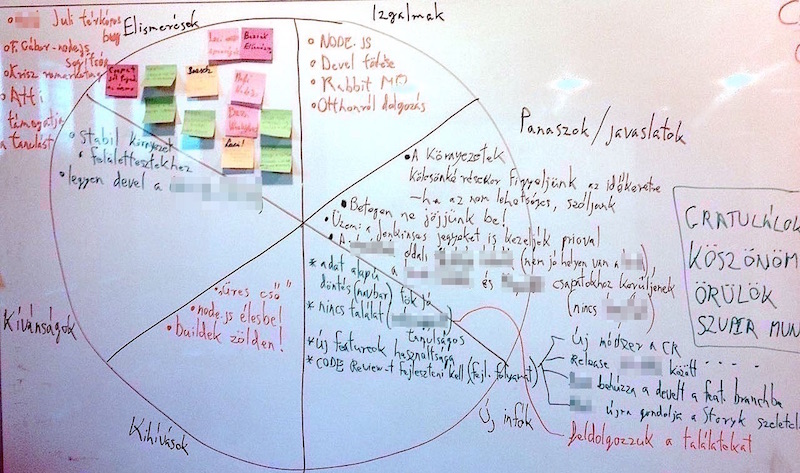 A visszatekintés a tudatos fejlődés egyik alappillére. Mit csináltunk helyesen és mit tehettünk volna jobban? Vajon milyen szabályaink támogatnak bennünket és milyen szabály hiányzik? Tudtunk -e tanulni az elmúlt időszakból? Tovább »
A visszatekintés a tudatos fejlődés egyik alappillére. Mit csináltunk helyesen és mit tehettünk volna jobban? Vajon milyen szabályaink támogatnak bennünket és milyen szabály hiányzik? Tudtunk -e tanulni az elmúlt időszakból? Tovább »
Agilis és SCRUM tréningek során gyakran felmerül néhány téves képzet, mint pl:
Az agilis működésben nincs dokumentáció
Az agilitásban nem kell tervezni
A fejlesztők azt csinálnak amit csak akarnak
A SCRUM csak új termék fejlesztésénél előnyös
A SCRUM és a KANBAN egymás ellenfelei
„Egy vállalat pontosan annyit tud fejlődni, mint amennyit a benne dolgozó emberek képesek változni.”
(Takáts P.)
A szervezetek nagy részénél még mindig tartja magát az a képzet, hogy jutalommal, büntetéssel, pénzzel, erőszakkal motiválni lehet. Több mint 50 éves motivációs elvek még a mai napig nem léptek át a köztudatba. Pedig azóta rengeteg új kutatás látott napvilágot a motivációról, az emberek belső hajtóerejéről.
Sokkal pontosabban értjük ma már, hogy az újfajta kihívásoknak, talányoknak milyen emberképpel, milyen hozzáállással érdemes nekivágni.
Előadásommal a motiváció történetéről meséltem, bejárva azt az ívet, aminek végén az az ember áll, akinek saját életküldetése alakítja ki motiváltságát és amiben minden külső tényező legfeljebb a segítő szerepet játszhatja. (És közben kipróbáltuk egy régi játék rövidített formáját is).
Az előző bejegyzés témájánál maradva, azt tovább építve egy előadásba sűrítettem az érték/hiedelem rendszerek spiráldinamikáját és az agilitást. Az előadás bemutatja a spiráldinamika által leírt fejlődési szinteket, valamint azt a 4 fejlettségi szintet, ami már lehetővé teszi az Agilitás alkalmazását, sőt transzformációs hatását.

Egy barátom kinn volt nemrég California-ban és sok kockázati tőke befektetővel találkozott, startup meetupokon meg előadásokon vett részt. Csalódva jött vissza. Úgy látta, hogy a szilíciumvölgyben nem történik értékteremtés. Amiért pénzt adnak most a tőkések, az a userszám. Teljesen mindegy hogy a userszám mitől nagy (lásd YO esetét), nagyon könnyen odaadnak pár milliót és szakértelmet, hogy egy egy ötletet vonzóvá tegyenek annak néhány nagy cégnek, aki usereket vásárol (Google, FB, Amazon, …). Amikor ezek megveszik a usereket, jól jár majdnem mindenki, csak éppen érték nem jön létre. Tovább »
 Ha szeretnéd, hogy a csapataid értsék az Agilitás lényegét
Ha szeretnéd, hogy az új munkatársak egy nap alatt belerázódjanak a módszertanba
Ha szeretnéd felmérni, mit lenne érdemes fejleszteni, javítani a módszertanon
Keress bátran! szabolcs {kukac} emich.hu (+36 30 989 9094)
 Mert szeretném felébreszteni a benned is élő szabad építőmestert.
Aki csak arra vár hogy az árnyékán átlépjen és az ötleteit megvalósítsa!
Hiszem azt, hogyha többen ismerjük az együttműködés, együtt gondolkodás élményét, megváltozik a környezetünk, és olyan lesz, amilyet gyerekkoromban álmodtam.